
Asi es.
Me muevo al sector ABC 1
Las entradas antiguas se quedan en Blogger.
Las nuevas en WordPress
Adiosin =D

modprobe -r pcspkr
nano /etc/modprobe.d/blacklist.conf
#Matar el famoso beep
blacklist pcspkr


Los objetos "Open..." y el "Timer" no se ven porque estan abajo...
Eso sería todo el diseño. Si quieren pueden modificarlo a su gusto. Yo lo hice así para que se viera más chico el formulario (tema de gustos...)
Analisis
Primero, analizar como funciona. Imaginar que se esta ejecutando el programa:
Código
Ahora la parte que Todos Esperan: meter mano.
Variables:
IMAGEN4


Ahora, en Método, tienen que escoger fql.query. En el nuevo control que les salga, tienen que escribir lo siguiente:
Explicación:
Listo. Siguiendo con nuestra victima, tendríamos que tener esto
Solo queda seleccionar un link, por ejemplo, el 4º
Y con esto finalizamos. Este el mi primer paso al lado oscuro, y también el suyo.
Sigo investigando, ya que facebook es muy fácil de engañar.
Termino con otras citas del Emperador Palpatine.
"Sí uno quiere saber el gran misterio de la fuerza, la debe estudiar desde todos sus lados"
"El mal es un punto de vista"
Mi hermana siempre me molesta porque después de ver una película, trato de analizarla por todos lados. De vez en cuando aprendo algo interezante, aunque casi siempre no aprendo nada...
Eso sería todo por hoy, pero sigo investigando cuando tenga tiempo.
Adiosin
Una vez abierto, seleccionan un flash para desarmar
Buscan el archivo en la ventana "Explorer"
Y lo abren en "Name"
Al centro se abrirá una vista previa del flash, y a la derecha aparecen todos los "Ingredientes"
Ahora solo seleccionan lo que quieren obtener, y le dan a "Export Resources" si es que quieren solo los archivos, o a "FLA" si quieren seguir modificando, pero en el programa flash.
Fue una entrada pequeña, que fue hecha a pedido.
Adiosin.


Listo, ya saben hacer como hacer "trasparente" algo. Si se fijan se ve descuadrado, pero al aplicar se ve bien. Esta claro que pueden hacer esto con cualquier cosa. Siempre recuerden guardarlo con formato bmp y del mismo tamaño que el original.
Eso es todo, ahora a cambiar lo demás, todo lo que esta dentro de [Strings].
Solo escribiré como debería quedarles. Ustedes pueden cambiarlo a su parecer. PD: "\n" es un salto de línea.
Bueno, las demàs pueden traducirlas por google, son muchas. Jojojo
Eso sería gente.
Para la próxima les traeré un organizador en pantalla.
Chaolines.
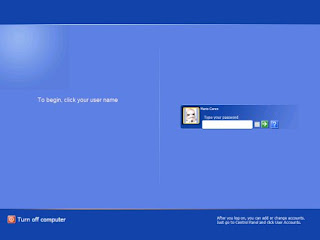

Ahora recien empezamos con el programa.
En la ventana de edición, den un click en el centro. Luego en la derecha, seleccionen en "Properties", Picture y den click al cuadradito. En la Nueva ventana, fíjense que este activado el "Use Picture". Luego click en Browse y naveguen hasta la imagen del centro. Luego OK y graben(save).
Ahora lo mismo en la de arriba, luego de aceptar el programa les dara error y se cerrara. No se preocupen. Abranlo nuevamente, esta vez seleccionen su creación y den click en edit.
Repitan el paso que cerró el programa y esta vez nada ocurrirá. Vuelvan a grabar y hagan lo mismo con la de abajo. Lo más probable es que no se cierre, de todos modos aunque ocurra, ya saben que hacer.
Ahora, ven esas rayas azules? Donde dice Elements (En la derecha) den click en "Panels", si es que esta cerrada, y luego click en "Dividers". Ahora en Properties tienen 3 cosas, las cuales estan con "Bitmap", dejenlas en "None" y graben.
Ahora se ve mejor salvo por una cosa, se ve un tanto apretada la imagen. Para hacer que se vea correctamente, clickeen la de arriba y en las propiedades, en "Style" cambien el 0 "Stretched". Hagan lo mismo con las otras dos y graben.
Se ve bien la imagen? En caso de contrario no se preocupen, pueden dar click a apply para ver como esta quedando.

Si se ven unas manchas de color blanco, en las propiedades del centro y en Maskcolor cambien el color a rojo y problema solucionado.
Ven esa cosa azul en medio de todo? En ese lugar se ingresa la contraseña, si esque tienen alguna.
Para cambiarla de lugar, solo dale un click y en sus propiedades escoge "Account" y selecciona alguna.
Bien, eso es todo por hoy. Mañana o el lunes talves siga la continuación.
Por ahora experimenten, y con lo que saben pueden hacer un buen logon.
Nos leemos otro día.
 Este Docklet es un reloj de agujas que funciona en el Dock como si fuera el de la barra de Herramietas de Windows(Recuerdan que les comenté que llegaría el momento en que la barra de Windows sería completamente invisible?). Si desean, como yo hice, pueden quitar el reloj de la barra de Windows.
Como Agregar Docklets
Es sencillo. Primero, tienen que descargar el docklet de alguna página. Conozco 2, pero pueden haber más.
WinCustomize es una excelente página para Tunnear el XP.
RocketDock es la nativa de los dockets para este Dock.
Una ves escogido el Docklet que quieras agregar a tu Dock, tienes que descargarlo. Vienen en archivos comprimidos(.rar o .zip) los cuales tienes que descomprimir en la carpeta "Docklets". En mi caso es: "C:\Archivos de programa\RocketDock\Docklets" Luego, agregas un nuevo elemento y seleccionas el que quieres agregar. Cada vez que agregues un Docklet nuevo a la carpeta, aparecerá automáticamente como opción en el Dock.

___________________________________________________________________
Con esto concluye el RocketDock y sus Docklets.
Demás esta decirles que pueden hacer sus propios Docklets, o personalizar los ya existentes.
__________________________________________________________________
En la próxima entrega, les mostraré el "Espacio de Trabajo en un Cubo", por mientras les dejo el video.
Debo reconocer que no se ve muy claro, pero la ídea se entiende.Hasta la próxima amigos. =D
 Para añadir
 Modificando el Dock
 "General"
 La siguiente sirve para que, al minimizar una ventana, la veas en el Dock. Si la activas aparece otra que sirve para seguir viendo lo que pasa dentro del icono. Si ves un video, y minimizas la ventana, lo seguirás viendo en el Dock.
 Bien, este es el primer tema que escribo sobre "Enchular" o "Personalizar" tu XP.


